windows etiketine sahip kayıtlar gösteriliyor. Tüm kayıtları göster

25 Haziran 2013 Salı

How to Enable BitLocker Without a TPM Chip in Windows 7 & Windows 8

How to Enable BitLocker Without a TPM Chip in Windows 7 & Windows 8


BitLocker is a tool included in Windows Vista, Windows 7 (Enterprise and Ultimate) and Windows 8 (Pro and Enterprise) that can be used to encrypt data on any drive. However, in order to encrypt your system drive, you must have a TPM chip in your computer. If you don’t, it is still possible to use BitLocker but you need to set Windows so that it allows the use of BitLocker without this chip. In this article I will first explain the use of a TPM chip (what it is and why it is used) and how to set both Windows 7 and Windows 8 so that they do not to require this chip order to encrypt your system drive with BitLocker.

What is a TPM (Trusted Platform Module) Chip?

A TPM chip is a device used to generate secure & unique cryptographic keys and store them in an encrypted fashion, so that this data can be used to authenticate hardware devices. The cryptographic keys are encrypted and can be decrypted only by TPM chip which created and encrypted them.
Encryption software like BitLocker in Windows Vista, Windows 7 and Windows 8 use the TPM chip to protect the keys used to encrypt your computer’s data. Then, it is used to authenticate your encrypted computer and give you access to all the encrypted data when the device trying to access it is identified as trusted. Since the key stored in each TPM chip is unique to that device, encryption software can quickly verify that the system seeking access to the encrypted data is the expected system and not a different one.
TPM Chip
Lots of different encryption software uses or supports the use of a TPM chip. However, one notable exception is TrueCrypt which doesn’t provide support for TPM.
Computers with TPM chips are produced by all major vendors (from Acer to Samsung to Dell and HP) but they are included mostly in computers designed for business use and sold to businesses. TPM chips are not included in computers sold to home users.
If you want to learn more about these chips, we recommend that you read the following articles: Windows Trusted Platform Module Management Step-by-Step Guide and Trusted Platform Module.

Trying to Use BitLocker Without a TPM Chip?

If you are trying to use BitLocker to encrypt your system drive and you don’t have a TPM chip in your computer, you will receive an error message. In Windows 7 the message states: "A compatible Trusted Platform Module (TPM) Security Device must be present on this computer, but a TPM was not found. Please contact your system administrator to enable BitLocker."
BitLocker - TPM Chip
In Windows 8, the message is even more clear: "This device can’t use a Trusted Platform Module. Your administrator must set the "Allow BitLocker without a compatible TPM" option in the "Require additional authentication at startup" policy for OS volumes.".
BitLocker - TPM Chip
I like the error message in Windows 8 a lot better because it also points you in the right direction and shares how to fix this problem.

How to Open the Local Group Policy Editor

As stated at the beginning of this article, you can use full system drive encryption with BitLocker, even if you do not have a TPM chip in your computer. However, in order for this to work, you need to edit a policy in Windows, with the help of the Local Group Policy Editor tool.
To launch this tool, search for the word "group" or the words "group policy" in the Start Menu search box, in Windows 7.
Local Group Policy Editor - BitLocker - TPM Chip
In Windows 8, search directly on the Start Screen and go to the Settings section to see the appropriate search results.
Local Group Policy Editor - BitLocker - TPM Chip
Click or tap on the Edit group policy search result to open the Local Group Policy Editor tool.
Alternatively, you can use the Run window to run this command: gpedit.msc.

How to Modify the BitLocker Drive Encryption Policy

This is how the Local Group Policy Editor should look like:
Local Group Policy Editor - BitLocker - TPM Chip
On the left-hand panel, go to the Computer Configuration section and open the following folders: Administrative Templates -> Windows Components -> BitLocker Drive Encryption -> Operating System Drives.
Local Group Policy Editor - BitLocker - TPM Chip
Now look to the right hand panel and search for a setting named: "Require additional authentication at startup".
Local Group Policy Editor - BitLocker - TPM Chip
Double click on it to open this setting. Now, change its value to Enabled. Then, check the option which says "Allow BitLocker without a compatible TPM" and press OK.
Local Group Policy Editor - BitLocker - TPM Chip
When done, close the Local Group Policy Editor. You can now use BitLocker to encrypt your system drive without having a TPM chip in your computer.
Later on, if you will want to set things back to the way they were, follow the same procedure and set "Require additional authentication at startup" to Not Configured.

Conclusion

As you can see from this tutorial, it is not very hard to set BitLocker and Windows to allow you to encrypt the system drive without a TPM chip. However, it involves a few steps and the use of a rather unfamiliar tool.

Related articles:

How to Encrypt a System Partition with BitLocker in Windows 7 & Windows 8
Encrypt Files on a USB Memory Stick with BitLocker To Go
How to Unlock a BitLocker Encrypted Flash Drive


 http://www.7tutorials.com/how-enable-bitlocker-without-tpm-chip-windows-7-windows-8

  imagebam.com

23 Haziran 2013 Pazar

Windows Kurtarma Ortamı'ndaki Bootrec.exe aracı

Windows başlangıç sorunlarını gidermek ve onarmak için Windows Kurtarma Ortamı'ndaki Bootrec.exe aracını kullanın


Gidermek ve Windows Vista veya Windows 7 aşağıdaki öğeleri onarmak için Windows Kurtarma Ortamı (Windows RE) Bootrec.exe aracını kullanın:
  • Ana önyükleme kaydı (MBR)
  • Önyükleme kesimi
  • Önyükleme Yapılandırma Veri (BCD) deposu
NotWindows RE kullanarak başlatma sorunlarını giderirken, öncelikle denemelisiniz Başlangıç Onarma seçeneğini Sistem Kurtarma Seçenekleri iletişim kutusu. Eğer, Başlangıç Onarma seçenek yok sorunu çözmek veya daha fazla adımları el ile giderme Bootrec.exe aracını kullanın.

Daha fazla bilgi

Bootrec.exe aracını çalıştırmak için Windows RE'yi başlatmalısınız. Bunu yapmak için şu adımları izleyin:
  1. Windows Vista veya Windows 7 yükleme diskini disk sürücüye takın ve bilgisayarı yeniden başlatın.
  2. Sorulduğunda bir tuşa basın.
  3. Bir dil, saat, para birimi, klavye veya bir giriş yöntemini seçin ve sonra tıklatın İleri.
  4. ' I tıklatın Bilgisayarınızı onarın.
  5. Onarım ve ardından istediğiniz işletim sistemini tıklatın İleri.
  6. İçinde Sistem Kurtarma Seçenekleri iletişim kutusunda'ı tıklatın Komut İstemi.
  7. Türü Bootrec.exe, ve sonra ENTER tuşuna basın.
Not Bilgisayar Windows Vista veya Windows 7 DVD'SİNDEN başlatmak için bilgisayarı DVD sürücüsünden başlatılacak biçimde yapılandırılması gerekir. Bilgisayarı DVD sürücüsünden başlatılacak biçimde yapılandırmak hakkında daha fazla bilgi için bilgisayarınızla birlikte gelen belgelere bakın veya bilgisayar üreticisine başvurun.

Bootrec.exe seçenekleri

Bootrec.exe aracı aşağıdaki seçenekleri destekler. Sizin durumunuza uygun seçeneği kullanın.

Not "Bootmgr Eksik" sorununu gidermek için Bootrec.exe aracını kullanın. Eğer BCD'yi yeniden oluşturmak başlatma sorununu gidermezse, BCD'yi dışa aktarıp silin ve ardından bu seçeneği yeniden çalıştırın. Bunu yaptığınızda, BCD'nin tümüyle yeniden oluşturulduğundan doğrulamış olursunuz.

Bunu yapmak için Windows RE komut istemine aşağıdaki komutları yazın:
  • bcdedit /export C:\BCD_Backup
  • c:
  • cd boot
  • attrib bcd -s -h - r
  • ren c:\boot\bcd bcd.old
  • bootrec /RebuildBcd

/ FixMbr

/ Fixmbr seçeneği, sistem bölümüne Windows 7 veya Windows Vista ile uyumlu bir MBR yazar. Bu seçenek varolan bölüm tablosunun üzerine yazmaz. MBR bozulması sorunlarını gidermeniz veya standart olmayan bir kodu MBR'den kaldırmanız gerektiğinde bu seçeneği kullanın.

/ FixBoot

/FixBoot seçeneği, Windows Vista veya Windows 7 ile uyumlu bir önyükleme kesimi kullanarak sistem bölümüne yeni bir önyükleme kesimi yazar. Aşağıdaki koşullardan biri doğru olduğunda bu seçeneği kullanın:
  • Önyükleme kesimi standart olmayan bir Windows Vista veya Windows 7 önyükleme kesimi ile değiştirildi.
  • Önyükleme kesimi bozuk.
  • Windows Vista veya Windows 7 yüklendikten sonra daha eski bir Windows işletim sistemi yüklenmiştir. Bu senaryoda, Windows Önyükleme Yöneticisi (Bootmgr.exe) yerine Windows NT Yükleyicisi (NTLDR) kullanarak bilgisayarınızı başlatır.

/ ScanOs

/ ScanOs seçeneği, tüm diskleri Windows Vista veya Windows 7 ile uyumlu yüklemeler için tarar. Bu seçenek ayrıca BCD deposunda bulunmayan girdileri görüntüler. Önyükleme Yöneticisi menüsünde listelenmeyen Windows Vista veya Windows 7'yi yüklemeleri olduğunda bu seçeneği kullanın.

/ RebuildBcd

/ RebuildBcd seçeneği, tüm diskleri Windows Vista veya Windows 7 ile uyumlu yüklemeler için tarar. Ayrıca, bu seçenek BCD deposuna eklemek istediğiniz yüklemeleri seçmenize olanak verir. BCD'yi tümüyle yeniden oluşturmanız gerekir, bu seçeneği kullanın.


 http://support.microsoft.com/kb/927392/tr


 http://support.microsoft.com/kb/927391

How to Mark a Partition as Active in Windows 7


How to Mark a Partition as Active in Windows 7

information   Information
Marking a partition as active on a basic disk means that the computer will use the loader (an operating system tool) on that partition to start the operating system.


At various times the need to mark a partition as active arises. This will show you two ways of doing so.
Note   Note
  • You must be logged on as an administrator to mark a partition as active.
  • You can't make a logical drive or an extended partition active. Only a primary partition can be made active.
  • There can be only one active partition per physical hard disk.
  • If you have multiple hard disks installed on your computer, it's possible for each hard disk to have a partition set as active. However, the active partition on the first hard disk that your computer's BIOS detects is the one that will start the computer.
warning   Warning
Do not mark a partition as active if it doesn't contain the loader for an operating system. Doing so will make your computer unbootable.

If you disable the Disk Defragmenter service, then you will get the error below when you try to do anything in Disk Management. If you get this error, then make sure that the Disk Defragmenter service is set to only Manual.

Partition - Mark as Active-error.jpg


METHOD ONE
Mak as Active in Disk Management
1. Type diskmgmt.msc into the start menu, and press enter.

2. Right click on the partition you want to mark as active, and select Mark Partition as Active.
Partition - Mark as Active-capture.png
That's it!

If you can't boot into Windows, use method 2.


METHOD TWO
Mark as Active in Command Prompt
1. Boot into your Windows 7 installation or repair disc.

Tip   Tip
If you don't have a Windows 7 installation DVD, you can Create a Repair Disc.


2. When you get to the language screen, press Shift+F10.

3. Enter diskpart, then list disk after diskpart is loaded.

4. Enter select disk [number of the disk the partition is on].

5. Enter list partition, followed by select partition [partition number].

6. Type active.
Partition - Mark as Active-capture1.png
There you go! You can now close the command prompt and reboot your computer.
Tip   Tip
You can also use this method from within Windows. Type cmd into the start menu and press enter.


METHOD THREE
Mark as Active in Partition Wizard
1. Download a copy of the Partition Wizard Bootable CD.

2. Boot it up, right-click on the partition, and select Modify>Set Active.

Partition - Mark as Active-pwiz.png


22 Haziran 2013 Cumartesi

Windows 7 sistem kurtarma

Windows 7 programında sistem kurtarma seçenekleri nelerdir?

Sistem Kurtarma Seçenekleri menüsünde, Başlangıç Onarma gibi Windows uygulamasını ciddi bir hatadan kurtarmanıza yardımcı olabilecek bazı araçlar vardır. Bu araç dizisi bilgisayarınızın sabit diskinde ve Windows yükleme diskinde bulunur.

Notlar

  • Sistem Kurtarma Seçenekleri menüsünün bulunduğu bir sistem onarım diski de oluşturabilirsiniz. Daha fazla bilgi için bkz. Sistem onarım diski oluşturma.
  • Tablet PC veya dokunmatik ekranlı başka bir bilgisayar kullanıyorsanız, Sistem Kurtarma Seçenekleri menüsündeki Başlangıç Onarma ve diğer araçları kullanmak için klavye ve fare bağlamanız gerekebilir.
Sistem Kurtarma Seçenekleri menüsünün resmiSistem Kurtarma Seçenekleri menüsü

Kurtarma seçenekleri neler yapar

Sistem kurtarma seçeneği Açıklama
Başlangıç Onarma

Eksik veya zarar görmüş sistem dosyaları gibi Windows programının düzgün başlatılmasını önleyebilecek belirli sorunları giderir. Daha fazla bilgi için bkz. Başlangıç Onarma: sık sorulan sorular.
Sistem Geri Yükleme

E-posta, belgeler veya fotoğraflar gibi dosyalarınızı etkilemeden bilgisayarınızın sistem dosyalarını zamanda daha önceki bir noktaya geri yükler.
Sistem Geri Yükleme'yi Sistem Kurtarma Seçenekleri menüsünden kullanırsanız geri yükleme işlemini geri alamazsınız. Ancak, Sistem Geri Yükleme'yi yeniden çalıştırarak, varsa farklı bir geri yükleme noktası seçebilirsiniz. Daha fazla bilgi için bkz. Sistem Geri Yükleme nedir? ve Sistem Geri Yükleme: sık sorulan sorular.
Sistem Görüntüsü Kurtarma

Bu seçeneği kullanmadan önce bir sistem görüntüsü oluşturmanız gerekir. Sistem görüntüsü Windows uygulamasının yanı sıra belgeler, resimler ve müzik gibi programların ve kullanıcı verilerinin de bulunduğu kişiselleştirilmiş bir bölümdür. Daha fazla bilgi için bkz. Sistem görüntüsü nedir?
Windows Bellek Tanılama Aracı

Bilgisayarınızın belleğindeki hataları tarar. Daha fazla bilgi için bkz. Bilgisayarınızdaki bellek sorunlarını tanılama.
Komut İstemi

Gelişmiş kullanıcılar, kurtarmayla ilgili işlemleri gerçekleştirmek ve ayrıca sorunların tanılama ve giderilmesine yönelik diğer komut satırı araçlarını çalıştırmak için Komut İstemi'ni kullanabilir.

Not

  • Bazı bilgisayar üreticileri kurtarma araçlarını ekleyerek veya kaldırarak ya da kendi araçlarını katarak menüyü özelleştirebilir.

Bilgisayarınızda Sistem Kurtarma Seçenekleri menüsünü açmak için

  1. Tüm disketleri, CD'leri ve DVD'leri bilgisayarınızdan çıkarın ve ardından, bilgisayarın güç düğmesini kullanarak bilgisayarınızı yeniden başlatın.
  2. Aşağıdakilerden birini yapın:
    • Bilgisayarınızda tek bir işletim sistemi yüklüyse, bilgisayarınız yeniden başlatılırken F8 tuşuna tekrar tekrar basın. F8 tuşuna Windows logosu görüntülenmeden önce basmalısınız. Windows logosu görünürse, Windows oturum açma istemi görününceye kadar beklemeniz, sonra da bilgisayarınızı kapatıp yeniden başlatarak bir kez daha denemeniz gerekir.
    • Bilgisayarınızda birden fazla işletim sistemi varsa, onarmak istediğiniz işletim sistemini vurgulamak için ok tuşlarını kullanın ve ardından F8 tuşuna basın.
  3. Gelişmiş Önyükleme Seçenekleri ekranında, ok tuşlarını kullanarak Bilgisayarınızı onarın'ı vurgulayın ve Enter tuşuna basın. (Bilgisayarınızı onarın seçenek olarak listelenmiyorsa bilgisayarınızda önceden yüklenmiş kurtarma seçenekleri yoktur veya ağ yöneticiniz bunları kapatmıştır.)
  4. Bir klavye düzeni seçin ve ardından İleri'yi tıklatın.
  5. Sistem Kurtarma Seçenekleri menüsünde, aracı açmak için tıklatın.

Windows 7 yükleme diski veya bir USB flash sürücü ya da bir sistem onarım diski kullanarak Sistem Kurtarma Seçenekleri menüsünü açmak için

Bilgisayarınızın sisteminde ciddi bir arıza oluşmuşsa ve bilgisayarınızdaki Sistem Kurtarma Seçenekleri menüsüne erişemiyorsanız, Windows 7 yükleme diskini veya bir USB flash sürücü ya da önceden oluşturduğunuz sistem onarım diskini kullanarak bu menüye erişebilirsiniz.
Bu yöntemi kullanmak için bu diski veya USB flash sürücüyü kullanarak bilgisayarınızı yeniden başlatmanız (önyüklemeniz) gerekir.
  1. Windows 7 yükleme diskini veya USB flash sürücüyü ya da sistem onarım diskini takın, ardından bilgisayarınızı kapatın.
  2. Bilgisayarın güç düğmesini kullanarak bilgisayarınızı yeniden başlatın.
  3. İstendiğinde herhangi bir tuşa basın ve ardından görüntülenen yönergeleri izleyin.
  4. Windows Yükle sayfasında, Sistem Kurtarma Seçenekleri sayfasında, dilinizi ve diğer tercihlerinizi seçin, ardından İleri'yi tıklatın.
  5. Windows yükleme diskini veya USB flash sürücü kullanıyorsanız Bilgisayarınızı onarın'ı tıklatın.
  6. Onarmak istediğiniz Windows yüklemesini seçin ve İleri'yi tıklatın.
  7. Sistem Kurtarma Seçenekleri menüsünde, aracı açmak için tıklatın.

     http://windows.microsoft.com/tr-tr/windows7/what-are-the-system-recovery-options-in-windows-7

Bootmgr eksik

Windows Hata iletisi "Bootmgr eksik Yeniden başlat: Ctrl+Alt+Del"


Özet

Windows'u başlatmayı denediğinizde, aşağıdaki hata iletisini alabilirsiniz:
Bootmgr eksik Yeniden başlat: CTRL+ALT+DEL
Bu hata, önyükleme kesiminin bozuk veya eksik olduğunu gösterir.

Çözüm

Bu hata sorununu gidermek için yöntem 1'den başlayarak aşağıdaki yöntemleri kullanın. Yöntem 1 sorunu gidermezse yöntem 2'ye geçin.


Not: Bu adımları tamamlamak için Windows Vista veya Windows 7 yükleme diskine sahip olmalısınız. Diskiniz yoksa, edinmek için lütfen bilgisayar üreticinize veya Microsoft Destek'e başvurun. Yükleme diskiniz yoksa ve Başlangıç Onarma, bilgisayarınızdaki önceden yüklenmiş bir kurtarma seçeneğiyse yöntem 4'e bakın.

Method 1: Run Startup Repair from Windows Recovery Environment (WinRE)


Başlangıç Onarma'yı Windows Kurtarma Ortamı'ndan (WinRE) çalıştırmak için şu adımları uygulayın:
  1. Windows 7 veya Windows Vista yükleme diskini disk sürücüsüne yerleştirin ve ardından bilgisayarı başlatın.
  2. CD veya DVD'den önyükleme için herhangi bir tuşa basın iletisi göründüğünde bir tuşa basın.
  3. Dili, saati ve para birimini, klavyeyi veya giriş yöntemini seçin ve sonra İleri'yi tıklatın.
  4. Bilgisayarınızı onarın'ı tıklatın.
  5. Sistem Kurtarma Seçenekleri iletişim kutusunda Windows'un yüklü olduğu sürücüyü seçin ve İleri'yi tıklatın.
  6. Sistem Kurtarma Seçenekleri iletişim kutusunda Bilgisayarınızı onarın'ı tıklatın.
  7. Onarmak istediğiniz işletim sistemini tıklatın ve sonra İleri'yi tıklatın.
  8. Sistem Kurtarma Seçenekleri iletişim kutusunda, Başlangıç Onarma'yı tıklatın.
Sistem Kurtarma Seçenekleri hakkında daha fazla bilgi için Windows 7'deki sistem kurtarma seçenekleri nelerdir? konusuna bakın.

Başlangıç Onarma hakkında daha fazla bilgi için Başlangıç Onarma: sık sorulan sorular bölümüne bakın.
Method 2: Rebuild the BCD from Windows Recovery Environment (WinRE)


  1. Windows 7 veya Windows Vista yükleme diskini disk sürücüsüne yerleştirin ve ardından bilgisayarı başlatın.
  2. CD veya DVD'den önyükleme için herhangi bir tuşa basın iletisi göründüğünde bir tuşa basın.
  3. Dili, saati, para birimini, klavyeyi veya diğer bir giriş yöntemini seçin ve sonra İleri'yi tıklatın.
  4. Bilgisayarınızı onarın'ı tıklatın.
  5. Onarmak istediğiniz işletim sistemini tıklatın ve sonra İleri'yi tıklatın.
  6. Sistem Kurtarma Seçenekleri iletişim kutusunda Komut İstemi'ni tıklatın.
  7. Bootrec /RebuildBcd yazın ve ENTER tuşuna basın.

Bootrec.exe'yi kullanma hakkında daha fazla bilgi için, Microsoft web sitesinde bulunan aşağıdaki makaleye bakın:
927392: Windows'da başlatma sorunlarını belirlemek ve onarmak için Windows Kurtarma Ortamı'ndaki Bootrec.exe aracı nasıl kullanılır?
Yöntem 2 sorunu çözmezse, yöntem 3'e geçin.
 
Method 3: Run System Restore from Windows Recovery Environment (WinRE)


Önemli: Bu yöntem, Sistem Geri Yükleme'nin bilgisayarınızda etkin olmasını gerektirir.

Sistem Geri Yükleme'yi Windows Kurtarma Ortamı'ndan (WinRE) çalıştırmak için şu adımları uygulayın:
  1. Windows 7 veya Windows Vista yükleme diskini disk sürücüsüne yerleştirin ve ardından bilgisayarı başlatın.
  2. CD veya DVD'den önyükleme için herhangi bir tuşa basın iletisi göründüğünde bir tuşa basın.
  3. Dili, saati ve para birimini ve klavyeyi veya giriş yöntemini seçin ve sonra İleri'yi tıklatın.
  4. Bilgisayarınızı onarın'ı tıklatın.
  5. Sistem Kurtarma Seçenekleri iletişim kutusunda Windows'un yüklü olduğu sürücüyü seçin ve İleri'yi tıklatın.
  6. Sistem Kurtarma Seçenekleri iletişim kutusunda, Sistem Geri Yükleme'yi tıklatın.
  7. Sistem Geri Yükleme Sihirbazı'ndaki yönergeleri uygulayın ve uygun geri yükleme noktasını seçin.
  8. Sistemi geri yüklemek için Son'u tıklatın.
Sistem Geri Yükleme'yi kullanma hakkında daha fazla bilgi için Sistem Geri Yükleme: sık sorulan sorular bölümüne bakın.
 
Method 4: Use Startup Repair on a computer that has a preinstalled recovery option on your computer


Önemli: Bu yöntem, yalnızca Başlangıç Onarma bilgisayarınızda önceden yüklenmiş bir kurtarma seçeneğiyse kullanılabilir.

Windows 7 veya Windows Vista diskiniz yoksa ve Başlangıç Onarma bilgisayarınızda önceden yüklenmiş bir kurtarma seçeneğiyse, başlangıç dosyalarını onarmak için şu adımları uygulayın:
  1. Tüm disketleri, CD'leri ve DVD'leri bilgisayarınızdan çıkartın ve güç düğmesini kullanarak bilgisayarı yeniden başlatın.
    • Bilgisayarınızda tek bir işletim sistemi yüklüyse, bilgisayarınız yeniden başlatılırken F8 tuşunu basılı tutun. Windows logosu görüntülenmeden önce F8 tuşuna basmanız gerekir. Windows logosu görüntülenirse, Windows oturum açma istemi görüntüleninceye kadar bekleyip daha sonra bilgisayarınızı kapatıp yeniden başlatarak tekrar denemeniz gerekir.
    • Bilgisayarınızda birden çok işletim sistemi yüklüyse, onarmak istediğiniz işletim sistemini vurgulamak üzere ok tuşlarını kullanın ve sonra da F8 tuşuna basın ve tuşu basılı tutun.
  2. Gelişmiş Önyükleme Seçenekleri ekranında, Bilgisayarınızı onarın seçeneğini vurgulamak için ok tuşlarını kullanın ve ardından Enter tuşuna basın. (Bilgisayarınızı onarın bir seçenek olarak listelenmemişse, bilgisayarınız önceden yüklenmiş kurtarma seçeneklerini içermiyor veya ağ yöneticiniz bunları kapatmış demektir.)
  3. Bir klavye düzeni seçin ve sonra da İleri'yi tıklatın.
  4. Bir kullanıcı adı seçin, parolayı yazın ve sonra Tamam'ı tıklatın.
  5. Sistem Kurtarma Seçenekleri menüsünde, Başlangıç Onarma'yı tıklatın. Başlangıç Onarma, sorunu gidermeye çalışırken sizden seçimler yapmanızı isteyebilir ve gerekirse onarımlar sırasında bilgisayarınızı yeniden başlatabilir.


 http://support.microsoft.com/kb/2622803/tr


BitLocker Onarım Aracı

Windows Vista veya Windows Server 2008'de şifreli bir biriminden verileri kurtarmanıza yardımcı olması için BitLocker Onarım Aracı nasıl kullanılır

Makale numarası: 928201 - Bu makalenin geçerli olduğu ürünleri görün.
Sistem İpucuBu makale, kullandığınız Windows sürümü dışındaki, başka bir sürüm için geçerlidir. Bu makaledeki içerik aradığınızla size uygun olmayabilir.Windows 7 çözüm merkezine gidin.

GİRİŞ

BitLocker Onarım aracının nasıl kullanılacağı anlatılmaktadır. Şifrelenen verilere erişme ciddi bir şekilde sabit disk zarar görmüşse yardımcı olması için bu aracı kullanabilirsiniz. Bu araç, sürücü ve hurda kurtarılabilir veriler kritik bölümleri yeniden oluşturabilir. Verilerin şifresini çözmek için bir kurtarma parolası veya kurtarma anahtarı gerekir.

Aşağıdaki koşullar geçerli olduğunda bu komut satırı aracını kullanın:
  • Birim BitLocker Sürücü Şifrelemesi kullanılarak şifrelenmiş.
  • Windows Vista başlatılmaz veya BitLocker Kurtarma Konsolu'nu başlatılamıyor.
  • Şifrelenmiş birimin içerdiği verilerin bir kopyasını gerekmez.
BitLocker Onarım Aracı paketini aşağıdaki dosyaları içerir:
  • Yazılım Lisans Terms.rtf
  • Executables\repair-bde.exe
  • Executables\bderepair.dll
  • Executables\en-us\repair-bde.exe.mui

BitLocker Onarım Aracı nasıl elde edilir

Windows Vista ve Windows Server 2008, x 86 tabanlı sistemlerde (KB928201)

X 86 tabanlı sistemler için Windows Vista veya Windows Server 2008 kullanıyorsanız, aşağıdaki ziyaret edin Bu aracı edinmek için Microsoft Web sitesi:

Windows Vista ve Windows Server 2008 x 64 tabanlı sistemler (KB928201)

X 64 tabanlı sistemler için Windows Vista veya Windows Server 2008 kullanıyorsanız, aşağıdaki ziyaret edin Bu aracı edinmek için Microsoft Web sitesi:

Daha fazla bilgi

Genel bakış

Zarar üzerinde BitLocker kritik bilgileri depolayan bir sabit disk alanı olan bir sorun yaşayabilirsiniz. Bu tür bir sorun neden olabilir tarafından bir sabit disk hatası veya Windows Vista, beklenmedik şekilde çıkılıyor.

Windows Vista artık başlatabilirsiniz

Bir sürücü zarar görmüşse, Windows Vista artık başlayabilir. Bu durumda, bilgisayarı onarmak için istenebilir. Bazı bilgisayarlarda, bu durumda kurtarma ortamı otomatik olarak girmek için yapılandırılır. Ancak, bilgisayarı Kurtarma Ortamı otomatik olarak girmek için yapılandırılmamışsa, aşağıdaki hata iletisini alırsınız:
Windows başlatılamadı. Yeni yapılan bir donanım veya yazılım değişikliği neden olabilir. Sorunu düzeltmek için:

1. Windows yükleme diskinizi takın ve bilgisayarınızı yeniden başlatın.
2. Dil ayarlarınızı seçin ve ardından "İleri."
3. "Bilgisayarınızı onarın" seçeneğini tıklatın

Bu disk yoksa, sistem yöneticinize veya bilgisayar kişi Yardım için üreticiye.

Dosya: \Windows\system32\winload.exe

Durum: 0xc00000001

Bilgi: uygulama eksik veya bozuk olduğu için Seçili girdi yüklenemedi.

Windows Vista artık sürücü okuyamaz

Windows Vista'yı başlatmak için kullanılmayan bir sürücüde hasar oluşabilir. Bu durumda bile doğru kurtarma parolası veya kurtarma anahtarı kullandığınızda bozuk sürücü kilidi açılamıyor. Bu nedenle, başka bir bilgisayara veya başka bir Windows Vista kopyası şifrelenmiş sürücünün içeriğini erişmek için kullanamazsınız. Bu senaryoda, bozuk Sürücü BitLocker Sürücü Şifrelemesi Denetim Masası'nda görünmeyebilir.

Not Zarar birim BitLocker için ilişkili olmayabilir. Bu nedenle, sorunu tanılamak ve BitLocker Onarım aracı kullanmadan önce birimle çözmek için diğer araçların deneyin öneririz. Windows Vista DVD'sini bilgisayarın onarma seçeneği ile birlikte Windows Kurtarma Ortamı (WinRE) içerir. Windows Vista başlatma sorunlarını giderme hakkında daha fazla bilgi için aşağıdaki Microsoft Web sitesini ziyaret edin:

BitLocker Onarım Aracı'nı kullanma

BitLocker Onarım aracı kullanmak için aşağıdaki adımları izleyin.

Adım 1: gerekli malzemeleri toplamak

Etkilenen birimdeki şifreli verileri kurtarmanıza yardımcı olması için aşağıdaki öğeleri alın:
  • Sürücü bozuk birimi bulunur. Onarmak istediğiniz şifrelenmiş birimin bulunduğu sürücüdür.
  • Kurtarma parolası veya kurtarma anahtarı şifrelenmiş birimin. BitLocker etkin olduğunda kaydettiğiniz kurtarma bilgi buydu.
  • Harici bir sabit disk. Bu sürücü kurtarılan verileri depolamak için kullanın. Bu sürücüde en az verileri kurtarmak istediğiniz sürücü olarak kadar büyük olmalıdır.

    Dikkat Kurtarma işlemi gerçekleştirdiğinizde harici sürücüdeki tüm veriler kaldırılacak.
  • usb flash sürücü. Bu depolama aygıtı BitLocker Onarım Aracı dosyaları depolamak için kullanın. Bu sürücüde kurtarma bilgileri de depolayabilir.
  • Windows Vista DVD'sini. Bu, bir komut istemi sağlar.
Not dvd üzerinde Vista sürümü ve Vista'nın yüklenmesi bilgisayarda aynı olması gerekir.

Adım 2: Yükleyip BitLocker Onarım Aracı

Karşıdan yükleyip kullanmayı düşündüğünüz dvd kurtarma için uygun olan Bitlocker Onarım Aracı. Sorulduğunda,'ı tıklatın. Kabul et Lisans koşullarını kabul etmek için.

Adım 3: BitLocker Onarım Aracı dosyalarını taşınabilir bir aygıta kopyalayın

Yüklemeden sonra, kurtarma için kullanılan örneğin USB flash sürücü gibi, aşağıdaki dosyaları çıkarılabilir aygıt kök dizinine kopyalayın:
  • %windir%\system32\bderepair.dll
  • %windir%\system32\repair-bde.exe
Ayrıca, en-US olarak usb flash sürücünün kök adlı bir klasör oluşturun ve aşağıdaki dosya kopyalamak için:
%windir%\system32\en-US\repair-bde.exe.mui

Adım 4: bir komut istemi penceresi açın.

  1. Windows Vista DVD'sini kullanarak bilgisayarı başlatın kullanın.
  2. Uygun dil ayarlarını seçin ve ardından İleri.
  3. Alt kısmındaki Windows yükleme sayfasında,'ı tıklatın Bilgisayarınızı onarın.
  4. Tıklatma seçeneğine almak kadar adımları izleyin Kurtarma aracı seçinve ardından Komut İstemi.

5. Adım: hangi sürücülerin bulunması belirlemek

  1. Tüm uygun sürücüler bilgisayarınıza bağlı olduğundan emin olun. Harici sürücü hangi kurtarılan veriler kopyalamak istediğiniz ve usb flash sürücü BitLocker onarım Araçları dosyaları bulunan bu bağlantılar içerir.
  2. Komut istemine yazın DiskPart, ve sonra enter tuşuna basın.
  3. DISKPART komut istemine yazın. list volume, ve sonra enter tuşuna basın.
Aşağıdaki öğelere atanmış sürücü harfleri tanımlaması kurmak için oluşturulan çıktı kullanın:
  • Bozuk birim
  • Harici sabit disk
  • usb flash sürücü
Not Windows Vista'da, şifrelenmiş birimin "raw." olarak göster BitLocker birimi bu birim kilitlendi anlamına gelir.
Aşağıdaki örnek çıktı, diskpart list volume komutunu çalıştırdığınızda oluşturulabilir bilgilerden bazılarını göstermektedir:
DISKPART> list volume
Volume ### Ltr Label Fs Type Size Status Info
---------- --- ----------- ----- ---------- ------- --------- -----
Volume 0 E LR1CFRE_EN_ UDF DVD-ROM 2584 MB Healthy
Volume 1 F Flash-1 FAT Removable 243 MB Healthy
Volume 2 C SYSTEM NTFS Partition 1500 MB Healthy
Volume 3 D RAW Partition 73 GB Healthy
Volume 4 G EMPTY VOL NTFS Removable 149 GB Healthy
Bu örnekte, aşağıdaki öğeler için çıktı gösterir:
  • d sürücüsü zarar görmüş bir birimdir.
  • g harici sabit disk sürücüsüdür.
  • f usb flash sürücü sürücüdür.
Not Diskpart isteminden çıkmak için yazın Çıkış, ve sonra enter tuşuna basın.

6. Adım: BitLocker Onarım Aracı dosyaları bulun

Komut isteminde, dizin BitLocker Onarım Aracı dosyaların bulunduğu sürücüyü değiştirin. Örneğin, sürücü f. değiştirin

7. Adım: verilerin şifresini çözmek için BitLocker Onarım aracı kullanın.

Şifrelenmiş verilerin şifresini çözmek için aşağıdaki komutu yazın ve enter tuşuna basın:
bde onarım InputVolume OutputVolume -RecoveryPassword SayısalParola
Bu komutta aşağıdaki sürücü harfleri ve parola ile yertutucuları değiştirin:
  • Değiştir InputVolume bozuk birimin sürücü harfi ile.
  • Değiştir OutputVolume harici sabit disk sürücü harfi ile.
  • Değiştir SayısalParola Şifreli birim için kurtarma parolası ile.

    Not usb depolanan bir kurtarma parolası kullanma hakkında daha fazla bilgi için flash sürücü, "Başvurular" bölümüne bakın.
Örneğin, aşağıdaki komutu yazın ve enter tuşuna basın:
Onarım bde d: g: - RecoveryPassword 111111-111111-111111-111111-111111-111111-111111-111111

8. Adım: Doğrulayın ve şifresi çözülmüş veri inceleyin

Veri şifre çözme işlemi tamamlandıktan sonra chkdsk komutunu çalıştırmak için yönergeleri izleyin. Chkdsk aracını sabit diskinizi hatalara karşı inceler sonra dış sabit disk sonra verileri görüntülemek için başka bir bilgisayara bağlanabilirsiniz.

BitLocker Onarım Aracı kurtarma seçenekleri

Bazı durumlarda, bozuk birimden "BitLocker Onarım aracı kullanmak için" bölümündeki adımları kullanarak verileri kurtaramazsınız. Bazı durumlarda, veri kurtarma çaba ne olursa olsun onarılamaz olabilir. Bu nedenle, tüm verileri düzenli sabit diskte gerçekleştirmenizi öneririz.

Windows Vista DVD'sini olmadan BitLocker Onarım aracını kullanmak için

Windows Vista DVD'si, BitLocker Onarım Aracı'nı çalıştırmak için komut istemine sağlamak için kullanabilirsiniz. Komut istemini başlatmak için başka şekillerde de kullanabilirsiniz. Ancak, kullandığınız komut istemi Windows Vista tabanlı bir ortamda çalıştırıyor olmanız gerekir. Microsoft Windows xp veya Windows Vista çalıştıran değil, başka ortamlara Başlat komut istemleri desteklenmez. Windows Vista çalıştıran başka bir bilgisayar varsa, bozuk sürücüyü özgün bilgisayardan çıkarın ve onarımı gerçekleştirmek için Windows Vista tabanlı bir bilgisayara eklemek.

Harici bir sabit disk olmadan BitLocker Onarım aracını kullanmak için

Verileri bozuk bir şifreli birimdeki verileri kurtarmak için hedef konumu olarak bir dış sabit disk kullanmanızı öneririz. "BitLocker Onarım Aracı'nı kullanma" bölümünde açıklanan adımları verileri kurtarmak için olanaklar. Şifrelenmiş birimin bozuk "BitLocker Onarım aracı kullanmak için" bölümündeki adımları değiştirmeyin çünkü.

Harici bir sabit disk kullanmadan, BitLocker Onarım Aracı da kullanabilirsiniz. Bu tür bir onarım zararı Windows'u başlatmak için kullanılan sürücü konumları için sınırlı ise, başarılı olabilir. Ancak, bu tür bir onarım işlemi kapsamlı bir şekilde zarar görmüş bir birimde kullanırsanız, daha yüksek bir veri kaybı riski yoktur. Onarım-bde komut çalıştırdığınızda, bu tür bir onarım gerçekleştirmek için - NoOutputVolume seçeneğini kullanın. Bu seçeneği kullanma hakkında daha fazla bilgi için "Başvurular" bölümüne bakın.

Anahtar paketi ile birlikte BitLocker Onarım aracını kullanmak için

Anahtar Paketi kullanıyorsanız, bazı durumlarda, bu, bozuk bir birimdeki verileri kurtarmak için başka bir fırsat sağlar. Standart onarma işlemi gerçekleştirmek için onarım-bde komut çalıştırdığınızda, bu senaryoda, aşağıdaki hata iletisini alırsınız:
Hata: Giriş Ses şifre anahtarı ilgili önemli bilgiler için ZARARLARIN karşılaştığını.
Anahtar paketi belirtmek için - KeyPackage seçeneğini deneyin. Birim kurtarılamayabilir.
Anahtar paketi rolünü daha iyi anlamak için onu - KeyPackage seçeneği olmadan BitLocker Onarım Aracı nasıl çalıştığını anlamak için yardımcı olabilir.

BitLocker birimdeki kritik bilgileri birden çok kopyasını Saçılma tarafından beklenmeyen hasara karşı korunmasına yardımcı olur. Verilerin şifresini çözmek için bu önemli bilgileri kullanılabilir bir kopyasını bulmak için birim BitLocker Onarım Aracı tarar. En önemli bilgiler tüm kopyalarını kaybolması durumunda kurtarma işlemi devam etmek BitLocker Onarım Aracı için tek yolu bir anahtar paket olarak verilen bu kritik bilgilerin bir kopyasını kullanmaktır.

Active Directory etki alanı Hizmetleri'ne BitLocker kurtarma bilgilerini kaydederseniz, anahtar paketini Active Directory etki alanı Hizmetleri'nde aynı konumda depolanır. Ayrıca, yerel yönetici haklarına sahip herhangi bir kullanıcı anahtar paketi düzgün şifrelenmiş sürücüde bir komut dosyası çalıştırarak kaydedebilirsiniz.

KeyPackage- bu seçeneği kullanmak için anahtar paketi kullanıma hazır olduğunu doğrulamanız gerekir. Daha sonra bu anahtar paketinin dosya olarak BitLocker Onarım Aracı'nın sağlamalısınız.

Kısmen şifreli birimdeki BitLocker Onarım aracını kullanmak için

Kısmen şifreli birimdeki BitLocker Onarım aracı kullanabilirsiniz. BitLocker şifreleme işlemi başarıyla tamamlanmadı, bu durum neden olabilir. Bunu yapmak için "BitLocker Onarım Aracı'nı kullanma" bölümünde anlatılan yordamı izleyin.

Not BitLocker Onarım Aracı kısmen şifreli bir birimdeki verileri kurtarmak için - KeyPackage seçeneğini belirttiğinizde, birimdeki tüm veriler kurtarılması gerekiyor şifreli verileri olarak düşünür. Bu nedenle, birimdeki tüm verilerin şifresini çözmek BitLocker Onarım Aracı çalışır. -KeyPackage seçeneği belirtmezseniz, BitLocker Onarım Aracı birimdeki şifreli verilere ve şifreli değil birimdeki veriler arasında ayırır.

Sorun giderme Yardımı BitLocker Onarım Aracı

Hata iletisi 1

Sistem belirtilen programı çalıştıramıyor.
BitLocker Onarım Aracı desteklenmeyen bir ortamda çalıştırıyorsanız, bu hata iletisini alırsınız. Örneğin, BitLocker Onarım Aracı'nın 32-bit sürümü 64 bit ortamda çalıştırıyorsanız, hata iletisi alırsınız. BitLocker Onarım aracı desteklenen bir Windows Vista ortamında çalıştırılmalıdır.

Hata iletisi 2

Açılamadı Sürücü_harfi (0x80310000).
BitLocker Onarım Aracı bir birim üzerinde işlemler gerçekleştirirseniz, bu hata iletisini alırsınız. Bazı durumlarda, -Force seçeneği birim erişim sağlamasına yardımcı olabilir. Ayrıca, aracın desteklenen bir Windows Vista ortamında çalıştırdığınızdan emin olun.

Hata iletisi 3

Dosya veya dizin bozuk ve okunamaz durumda.
Dosya ve klasörleri kataloglar birim bilgileri zarar görmüş veya eksik ise, bu hata iletisini alabilirsiniz. Örneğin, bir birimi biçimlendirme katalog bilgileri yok eder. Ancak, katalog zarar gördüğünde kurtarılabilir dosya içeriğini kalabilir. Birimde kalmasını herhangi bir dosyanın içeriğinin şifresini çözmek için BitLocker Onarım Aracı'nı kullanabilirsiniz. Kullanılabilir, tek tek ilgili birim katalog bilgileri değil, çünkü ancak, dosya ve klasörleri çıktı birimden kolayca kullanılabilir olamaz. Ek kaynaklar şimdi şifresi birimi tam olarak kurtarılmasını olup olmadığını belirlemek için denetleyin.


Windows’un Hiberfil.sys dosyasını silmek

Windows’un Hiberfil.sys dosyasını silerek boş alan açın


Sistem disk alanınız azaldıysa Windows‘un Hibernation özelliğini devre dışı bırakarak bir miktar boş alan açabilirsiniz. Bilgisayarın bekleme konumunda () olması anlamına gelen Hibernation ile bilgisayar en düşük güç tüketim moduna geçerek hazırda bekler. Disklerin dönmesi durdurulur, anakartınız destekliyorsa fanlar durur, ekran kartı kapatatılır vs.. Çoğu zaman bilgisayarınızın uyku modunda olduğunu ön panelindeki ışığından anlarsınız.
Windows uyku modundan normal çalışma moduna geri dönebilmek için hafızanın o anki dökümünü ana sistem dizinindeki (c:\) hiberfil.sys dosyasına kaydetmesi gerekir. Bu dosyanın boyutu RAM (sistem ana belliği) ‘inizin boyutuna yakındır. Örneğin; 2GB RAM’iniz varsa hiberfil.sys dosyası kullanılmadığı halde bile 2GB’a yakın disk alanını işgal eder.
Hibernation özelliğini kapatıp hiberfil.sys dosyasından kurtulmak için aşağıdaki adımları uygulayabilirsiniz:
  1. Başlat->Donatılar->Komut İstemi seçeneğine sağ tıklayarak “Yönetici olarak çalıştır” menü seçeneğini tıklatın
  2. Komut istemine “powercfg -h off” komutunu yazarak hibernation modu özelliğini kapatın.
  3. Sistem bölümünüzdeki disk alanının hatırı sayılır mitarda arttığını göreceksiniz.


  • harika 3 gb yer kazandım bide oraya açmak için şu komutu ekleseydiniz çok iyi olurdu
    powercfg -h on

21 Haziran 2013 Cuma

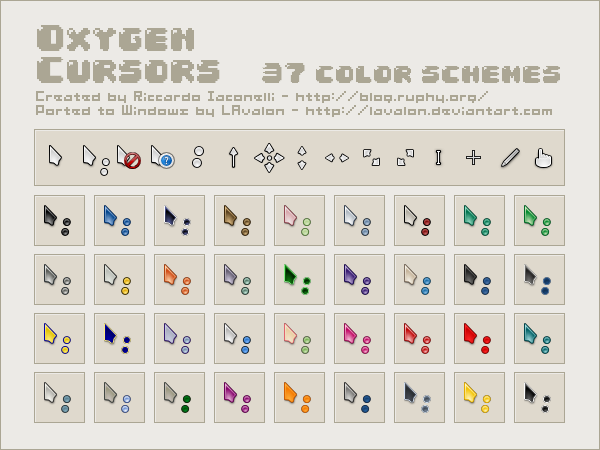
windows için KDE imleçleri


windows için KDE imleçleri
 
Çeşitli sorunlardan dolayı linux’u ağız tadıyle kullanamıyor ve, veya
Windowsu sevdiğiniz için linuxçular desteği kestiyse :)) ve her şeye rağmen çok beğendiğiniz KDE’nin Oxygen imlec’ini windowsta nasıl kullanırım diyorsanız işte bu yazı size bunu sağlamak amacıyle kaleme alınmıştır

Windows için KDE Oxygen imleci


1) Deviantart sitesinden gerekli dosyamızı indiriyoruz

2) Klasörlerin içindeki ".inf" dosyalarına sağ tıklayıp açılan menüden "yükle" diyorsunuz.

Örnek: oxy-white.inf ye sağ tıklayıp “yükle” diyorsunuz.

3) Denetim masasından fare ayarlarına girip "işaretçiler/cursors" kısmından "oxy-white" ı seçiyorsunuz.

Hepsi bu kadar. Güle güle kullanın


http://lavalon.deviantart.com/art/Oxygen-Cursors-76614092

http://www.deviantart.com/download/76614092/Oxygen_Cursors_by_LAvalon.7z?token=f96ebadd9c7c2df5fe7c9ca2dbca38f4174b533c&ts=1371881894